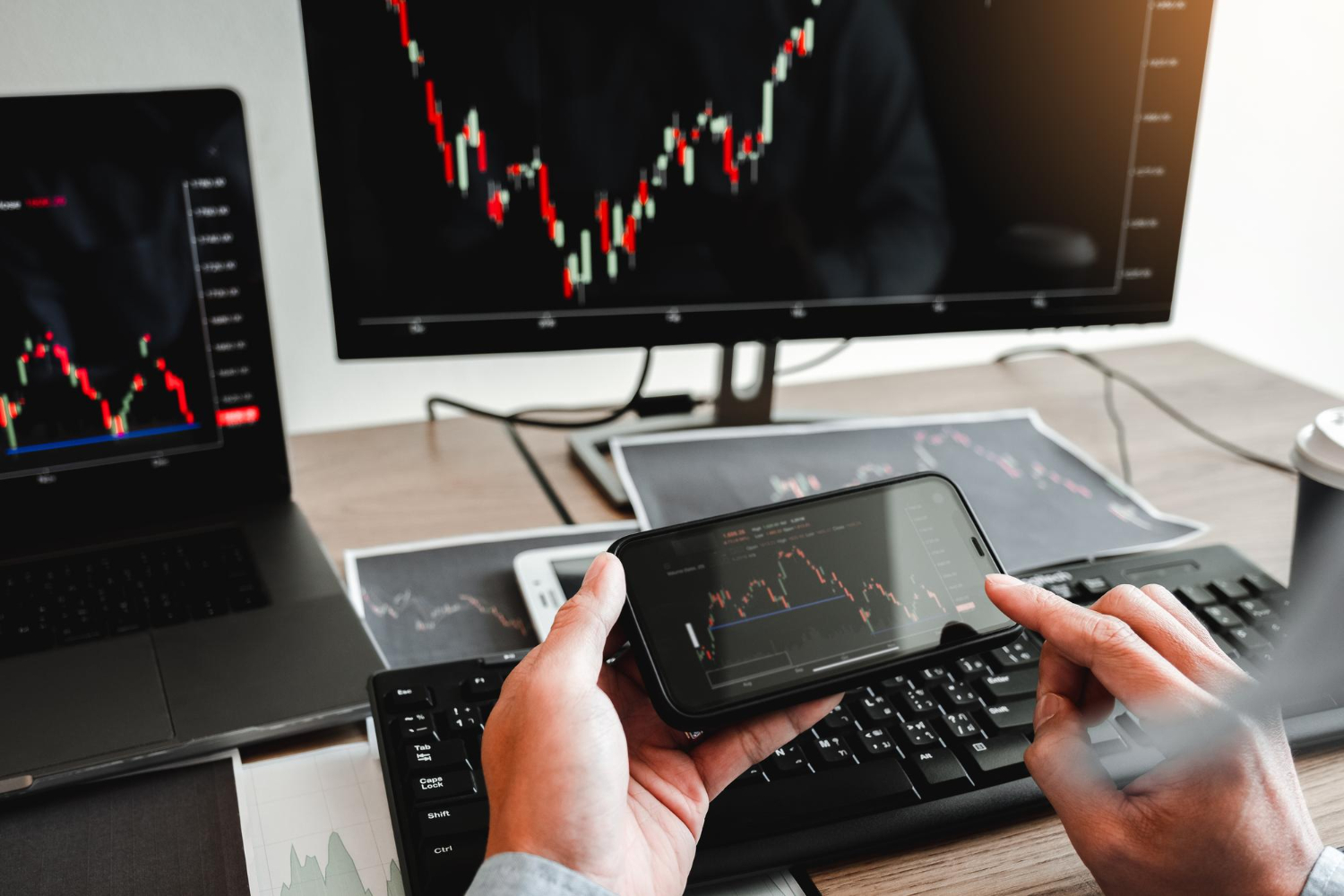
ทุกวันนี้การลงทุนสามารถเทรดได้อย่างอิสระ ทั้งทำการเทรดบนคอมพิวเตอร์หรือจะเทรดบนแท็บแล็ตสมาร์ทโฟนก็ได้เช่นกัน ซึ่งการที่จะเทรดได้อย่างมีประสิทธิภาพนั้น ต้องอาศัยความรู้ความเข้าใจพอสมควรครับ บทความนี้จึงอยากพาทุกๆ ท่านไปพบกับ “การใช้ MetaTrader5 บนมือถือและแท็บเล็ตอย่างมีประสิทธิภาพ” กันครับ จะเป็นอย่างไรกันบ้างนั้น…เราไปชมพร้อม ๆ กันดีกว่าครับ
แนวทางการใช้งาน MetaTrader5 บนมือถือและแท็บเล็ตอย่างมีประสิทธิภาพ
1. การตั้งค่าและการปรับแต่งเบื้องต้น
- ดาวน์โหลดและติดตั้งแอปพลิเคชัน: ดาวน์โหลดแอปพลิเคชัน MetaTrader5 จาก App Store (iOS) หรือ Google Play Store (Android) และติดตั้งบนอุปกรณ์ของคุณ
- เข้าสู่ระบบบัญชี:
- หากคุณมีบัญชีอยู่แล้ว ให้ค้นหาชื่อโบรกเกอร์ของคุณในรายการ
- เลือกเซิร์ฟเวอร์ที่ถูกต้อง (Real หรือ Demo)
- ป้อนหมายเลขบัญชีและรหัสผ่านของคุณ
- ปรับแต่ง Layout:
- การเพิ่ม/ลบ คู่สกุลเงิน/สินทรัพย์: ไปที่แท็บ “Quotes” (ราคา) แตะที่ไอคอน “+” เพื่อเพิ่ม และแตะที่ไอคอน “ดินสอ” เพื่อแก้ไขหรือลบ
- การจัดเรียงรายการ: แตะค้างที่คู่สกุลเงิน/สินทรัพย์แล้วลากเพื่อจัดเรียงตามความต้องการ
- การแสดงผลราคา: คุณสามารถเลือกแสดงราคาแบบง่าย (Simple) หรือแบบมีข้อมูล Spread และ High/Low
- การตั้งค่ากราฟ:
- การเปลี่ยน Timeframe: แตะที่กราฟเพื่อเปิดเมนูวงกลม หรือแตะที่ไอคอนนาฬิกาเพื่อเลือก Timeframe
- การเพิ่ม Indicators: แตะที่กราฟเพื่อเปิดเมนูวงกลม หรือแตะที่ไอคอน “f” เพื่อเพิ่ม ลบ หรือแก้ไข Indicators
- การเพิ่ม Objects: แตะที่กราฟเพื่อเปิดเมนูวงกลม หรือแตะที่ไอคอนรูปทรงเพื่อเพิ่มเส้นแนวโน้ม, Fibonacci, ฯลฯ
- การปรับแต่งลักษณะกราฟ: ไปที่ Settings (การตั้งค่า) -> Charts เพื่อปรับสี, ประเภทกราฟ, และอื่นๆ
2. การวิเคราะห์ทางเทคนิค
- ใช้ Indicators: MT5 บนมือถือมี Indicators ทางเทคนิคที่จำเป็นให้คุณเลือกใช้ เช่น Moving Averages, MACD, RSI, Stochastic, Bollinger Bands
- ใช้ Drawing Tools: วาดเส้นแนวโน้ม, แนวรับแนวต้าน, ช่องสัญญาณ, และเครื่องมือ Fibonacci เพื่อช่วยในการวิเคราะห์
- การวิเคราะห์หลายกรอบเวลา: สลับระหว่าง Timeframes ต่างๆ เพื่อดูภาพรวมของแนวโน้มในระยะสั้นและระยะยาว
3. การส่งคำสั่งซื้อขาย
- New Order (คำสั่งใหม่): แตะที่ไอคอน “+” ที่มุมขวาบน หรือแตะที่คู่สกุลเงิน/สินทรัพย์ในแท็บ “Quotes” แล้วเลือก “New Order”
- ประเภท Order: เลือกประเภทคำสั่ง (Market Execution, Buy Limit, Sell Limit, Buy Stop, Sell Stop, Buy Stop Limit, Sell Stop Limit)
- Lot Size (ขนาด Lot): ป้อนขนาด Lot ที่ต้องการ
- Stop Loss (SL) และ Take Profit (TP): ตั้งค่าระดับ Stop Loss และ Take Profit ตามแผนการเทรดของคุณ
- Deviation/Slippage: กำหนดค่าเบี่ยงเบนราคาที่ยอมรับได้สำหรับการสั่งซื้อขายทันที
- ส่งคำสั่ง: แตะที่ปุ่ม “Buy by Market” หรือ “Sell by Market” สำหรับ Market Execution หรือแตะ “Place” สำหรับ Pending Orders
4. การจัดการออเดอร์และสถานะ
- Trade (การซื้อขาย): แตะที่แท็บ “Trade” เพื่อดูรายการออเดอร์ที่เปิดอยู่, Balance, Equity, Margin, Free Margin, และ Margin Level
- การแก้ไขออเดอร์: แตะค้างที่ออเดอร์ที่ต้องการแก้ไข แล้วเลือก “Modify Order” เพื่อปรับ Stop Loss หรือ Take Profit
- การปิดออเดอร์: แตะค้างที่ออเดอร์ที่ต้องการปิด แล้วเลือก “Close Order” หรือปัดไปทางซ้ายเพื่อเปิดเมนูการปิด
- Close All Positions: คุณสามารถปิดทุกออเดอร์ที่เปิดอยู่ได้ (อาจมีอยู่ในเมนูเพิ่มเติม)
5. การใช้ประโยชน์จากฟีเจอร์อื่นๆ
- Alerts (การแจ้งเตือน): ไปที่แท็บ “Quotes” แตะค้างที่คู่สกุลเงิน/สินทรัพย์ แล้วเลือก “Set Alert” เพื่อรับการแจ้งเตือนเมื่อราคาถึงระดับที่คุณกำหนด
- News (ข่าวสาร): อ่านข่าวสารทางเศรษฐกิจและการเงินได้ในแท็บ “News” เพื่อติดตามเหตุการณ์ที่อาจส่งผลกระทบต่อตลาด
- Mailbox (กล่องจดหมาย): ตรวจสอบข้อความจากโบรกเกอร์และ MetaQuotes
- Financial Calendar (ปฏิทินเศรษฐกิจ): ติดตามเหตุการณ์ทางเศรษฐกิจที่สำคัญ (อาจอยู่ในเมนูเพิ่มเติมหรือต้องเปิดผ่านเว็บไซต์ MQL5 ในแอป)
- Settings (การตั้งค่า): ปรับแต่งแอปพลิเคชันให้เหมาะกับการใช้งานของคุณ เช่น การตั้งค่าเสียง, การแสดงผล, และอื่นๆ
เคล็ดลับเพื่อการใช้งาน MetaTrader5 ที่มีประสิทธิภาพ
- ทำความคุ้นเคยกับ Interface: ใช้เวลาสำรวจและทำความเข้าใจส่วนต่างๆ ของแอปพลิเคชัน
- ใช้การเชื่อมต่ออินเทอร์เน็ตที่เสถียร: การเทรดบนมือถือต้องการการเชื่อมต่ออินเทอร์เน็ตที่รวดเร็วและเสถียรเพื่อหลีกเลี่ยงปัญหาในการส่งคำสั่ง
- ระมัดระวังเรื่องแบตเตอรี่: การใช้งานแอปพลิเคชันเทรดเป็นเวลานานอาจทำให้แบตเตอรี่หมดเร็ว ควรมีแบตเตอรี่สำรองหรือชาร์จแบตเตอรี่ให้พร้อม
- ใช้ความระมัดระวังในการเทรดบนมือถือ: หน้าจอขนาดเล็กอาจทำให้การวิเคราะห์ทางเทคนิคทำได้ยากกว่าบนคอมพิวเตอร์ ควรใช้ด้วยความระมัดระวังและอาจใช้ร่วมกับการวิเคราะห์บนคอมพิวเตอร์
- ตั้งค่าการแจ้งเตือนที่สำคัญ: ใช้ระบบแจ้งเตือนเพื่อช่วยให้คุณไม่พลาดโอกาสในการเข้าหรือออกจากการเทรด
- ฝึกฝนบนบัญชี Demo: ก่อนที่จะเทรดด้วยเงินจริงบนมือถือ ควรฝึกฝนการใช้งานบนบัญชี Demo จนกว่าจะมั่นใจ
- รักษาความปลอดภัยของบัญชี: ตั้งรหัสผ่านที่แข็งแกร่งสำหรับบัญชี MT5 และอุปกรณ์มือถือของคุณ
เป็นอย่างไรกันบ้างครับกับข้อมูลเกี่ยวกับ “การใช้ MetaTrader5 บนมือถือและแท็บเล็ตอย่างมีประสิทธิภาพ” ที่เราได้รวบรวมมาฝากทุกๆ ท่านกันในช้างต้น หวังว่าจะเป็นประโยชน์ที่ดีนะครับ